iCleverマルチペアリング折りたたみ式Bluetoothキーボードの使用手順
20240506更新
「iClever折りたたみキーボードを買ったけど、使用手順がよくわからない」、「iClever折りたたみキーボードを買うけど使用手順はどうなんだろう、予習したい。」、「iClever折りたたみキーボードのBluetoothって何だろう?」という方向きに書いてます。
もくじ
1.本記事の信頼性

本記事は、2022年1月末に実際にiCleverマルチペアリング折りたたみ式Bluetoothキーボードをamazonで注文した筆者が、開封から無事使用開始に至るまでの手順を解説したものです。
実際にiCleverを使ってWordで「コンニチハ!」と文字が打てるかどうか確認するまで、しっかり検証します。
では、始めましょう。
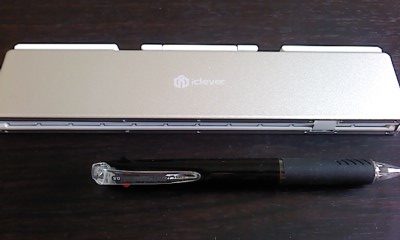
※写真はiClever折りたたみキーボードの大きさがわかるようにボールペンの上に置いてみました。ボールペンより少し長いくらいのサイズです。
2.読者さんへのメッセージ
この記事は、「iClever折りたたみキーボードを買ったけど、使用手順がよくわからない」といった方向けに書いています。
この記事を読めば、iClever折りたたみキーボードの使用がスムーズに行われ、頭を悩ますことがなくなるでしょう。
なお、今回はiClever折りたたみキーボードをWindows10のパソコンで使用する手順について解説します。
後にiClever折りたたみキーボードをスマホで使用する手順についても別のブログで解説します。
3.iCleverマルチペアリング折りたたみ式Bluetoothキーボードの使用手順
手順①:iClever折りたたみ式キーボードを30分充電(失敗談あり)
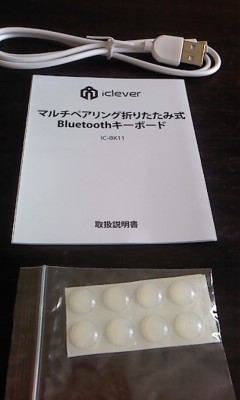
まずは、iClever折りたたみ式キーボードを開封後、白い充電ケーブルを取り出します。(写真
上部のコード)これをiClever折りたたみキーボードの右側に差し込んで、パソコンのUSBジャックと接続します・
筆者は、iClever折りたたみ式キーボードは、2,3分くらい充電すればいいかな?と思い、すぐにBluetooth接続しようとしたら、瞬間に電源が落ちました。
その後、懲りずに15分たったところで、電源を入れようとしたら、また即座に電源が落ちました。
iClever折りたたみ式キーボードの説明書に書いてある通り、本当に30分充電してください。説明書の指示に従うのがオススメです。
手順②:充電中にBluetoothとは何か?を説明(知っている方は飛ばしてOKです。)
Bluetoothとは、無線で2つの機械をつなぐことを言います。
無線で2つの機械をつなぐ方法は2つあり、それぞれ名前が違います。
A. パソコン側にUSBをつけて、もう一つの機械の無線とつなぐ。→USB接続といいます。
B.パソコン内蔵の無線ともう一つの機械内臓の無線でつなぐ。→Bluetoothといいます。
今回のiClever折りたたみ式キーボードは、Bの方ですね。パソコン内蔵の無線とキーボード内蔵の無線をつないでいるのが、Bluetoothです。
iClever折りたたみ式キーボードに無線が内蔵されていますし、パソコンの無線と接続できるので、USBが不要です。
1つアイテムが減るので、iClever折りたたみ式キーボードは、ミニマリストにオススメですね。
手順③:iClever折りたたみ式キーボードのペアリングコードの設定(Windows10パソコン用)

充電が概ね終わったら、パソコン、iClever折りたたみ式キーボード双方から白いコードを抜きます。
※iClever側のコードが細いので、力いっぱい引き抜くと切れてしまうかもしれないので、注意してください。
iCleverを開きます。
※開く際に空中でやっていると落とすので注意してください。筆者は机の上に落としました。新品なのに・・・。
はい。では始めます。
まず、キーボードの右側にある電源スイッチをオンにします。電源スイッチはかなり小さいので、注意が必要です。
右上に緑色のランプがつきました。
ステップ1;fnキーとQを押すと、キーボード右上の青いライトが1瞬点滅します。
ステップ2;Fnの次に、Zキーを押すと、キーボードの右上の青いライトが早めに点滅します。
ステップ3;パソコンの右下の検索窓にBluetoothと打つとパソコンのBluetooth設定がでてきます。
そこで新しいBluetoothを設定を選びます。+ボタンで表示されていることもあります。
そうするとBluetooth接続できる候補が出てきますので、そこからキーボードを選びます。
※説明書によると、iclever IC-BK11 Keyboardの名前で表示されるとのことでしたが、筆者の場合は、単にキーボードとの表示されました。
キーボードのBluetooth接続は完了です!おめでとうございます!!!
20240506 追記
i clever のキーボードを他のパソコンにBluetooth 接続した後、動かなくなったようなときは、どうしたらよいか?
Bluetoothから削除して、再度接続すると使えるようになります。
手順④:iClever折りたたみ式キーボードで実際にWordに文字を打てるか検証
では、iClever折りたたみ式キーボードで、実際に文字がちゃんと打てるか確認しましょう。
Wordを開きます。
文字を入力してみます。「コンニチハ!」
ばっちり入力できましたか?
入力できればOK!
入力できない場合は、手順⑤でどうしたらいいか検討してみましょう。
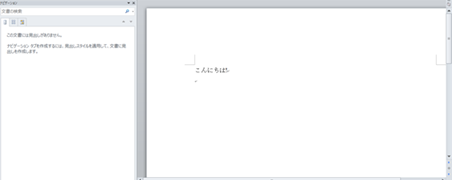
筆者は、コンニチハ!とカタカナに変更しようとしたら、F7キーが見当たりませんでした。左下のFnキーでどうにかするんでしょうね。
(※説明書にキーの使用法が書いてありました。)
iClever折りたたみ式キーボードは、使い方に慣れが必要そうです。
まぁ、でもどのキーボードでもそれは同じことですよね。
キーボードによってそれぞれキーの配置が微妙に違いますからね。
iClever折りたたみ式キーボードのキーは、深く沈み打ちやすいです。
実際に今打っている文字は早速iClever折りたたみ式キーボードで打っています。
iClever折りたたみ式キーボードのキーのサイズとしては、女性(高身長ですが)にはぴったりです。
しかし、指の太い男性ですと少し打つのが難しいかもしれません。
女性や平均身長くらいの男性に合うようなキーサイズです。
手順⑤:iClever折りたたみ式キーボードで文字が打てない場合
iClever折りたたみ式キーボードで文字が打てない場合というのは、Bluetooth接続がうまくいっていないことが理由です。
そういった場合どうすればいいのでしょうか?
A.パソコンの左下の検索窓にBluetoothと打ってください。そして、Bluetoothとその他のデバイスを出します。
B.一旦、iClever折りたたみ式キーボードを削除します。
C.パソコンを再起動する。
D.再度iClever折りたたみ式キーボードを30分充電する。(※充電が大事になります。)
E.手順③に戻って、もう一度ペアリングから始めてみる。
手順⑥:iClever折りたたみ式キーボードの使用後
iClever折りたたみ式キーボードを使用後は、どうすればいいのでしょうか?
まず左側の電源をoffにしてみます。
これで、使えなくなりました。(今はパソコン本体のキーボードで書いてます。)
※繰り返しになりますが、iClever折りたたみ式キーボードのon/offの電源切り替えスイッチが大変小さく、しかも、力をいれたら折れそうなので注意してください。
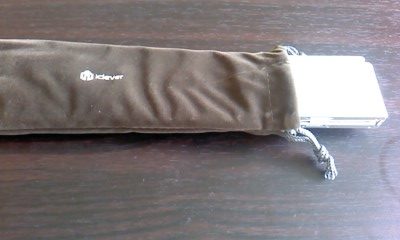
電源が切れたら、高級感ある附属のグレーポーチにiClever折りたたみ式キーボードをしまって完了。iClever折りたたみ式キーボードの厚さは1cmほどしかなく、長さも15センチくらいなので、ペンケースの中にすら入りそうです。
4.筆者の購入したiClever折りたたみ式キーボードの入手方法
筆者はiClever折りたたみ式キーボードをamazonで購入しました。
正式名称は、「iCleverマルチペアリング折りたたみ式Bluetoothキーボード」で筆者の購入した色はシルバーで、2つ折りです。値段は、3,899円でした。
「iCleverマルチペアリング折りたたみ式Bluetoothキーボード」は、黒もあります。黒は、4,099円です。
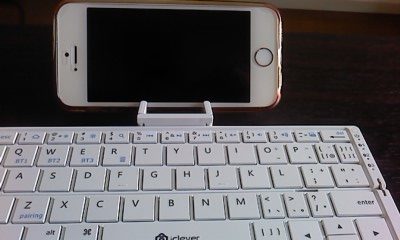
写真を添付していますので、見れば雰囲気がわかると思います。
※iClever折りたたみ式キーボードの製造元であるiCleverは、どこの国のブランドなのかというアメリカです。
アメリカのイリノイ大学とワシントン大学出身の博士2人が始めたハイテク・ベンチャーです。
iCleverの日本法人もあります。
では、以上になります。早速、iClever折りたたみ式キーボードを使って見てくださいね!